
你是不是也有过这样的经历?在QQ视频聊天时,突然发现自己被静音了,声音怎么也传不出去。别急,今天就来给你详细解析一下QQ视频麦克风静音的问题,让你轻松解决这个小烦恼!
一、QQ视频麦克风静音的原因
1. 麦克风硬件问题
首先,我们要排除的是麦克风硬件本身的问题。有时候,麦克风可能因为灰尘、污垢或者损坏而无法正常工作。这时候,你可以尝试清洁麦克风或者更换一个新的麦克风。

2. 麦克风驱动问题
其次,麦克风驱动也可能导致静音问题。你可以尝试重新安装麦克风驱动,或者更新到最新版本。
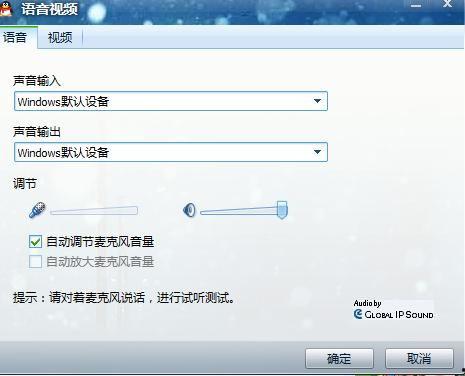
3. QQ软件问题
有时候,QQ软件本身的问题也会导致麦克风静音。你可以尝试重启QQ软件,或者更新到最新版本。

4. 系统权限问题
系统权限设置不当也可能导致麦克风静音。你可以检查系统权限设置,确保麦克风没有被限制。
5. 软件冲突
有时候,其他软件与QQ视频存在冲突,导致麦克风无法正常工作。你可以尝试关闭其他软件,或者重新安装QQ视频。
二、解决QQ视频麦克风静音的方法
1. 检查麦克风硬件
首先,打开你的电脑,找到麦克风,仔细观察是否有灰尘、污垢或者损坏。如果有,可以使用棉签或者吸尘器清理麦克风。如果麦克风损坏,建议更换一个新的麦克风。
2. 更新麦克风驱动
接下来,打开设备管理器,找到麦克风设备,右键点击“更新驱动程序”。如果驱动程序已经是最新的,可以跳过这一步。
3. 重启QQ软件
如果以上方法都无法解决问题,可以尝试重启QQ软件。有时候,软件的临时文件或者缓存可能导致麦克风静音。
4. 更新QQ软件
如果重启QQ软件仍然无法解决问题,可以尝试更新到最新版本。更新后,重新打开QQ视频,检查麦克风是否恢复正常。
5. 检查系统权限
打开控制面板,找到“系统和安全”,然后点击“系统”。在左侧菜单中,找到“设备管理器”,展开“声音、视频和游戏控制器”。右键点击麦克风设备,选择“属性”。在“权限”选项卡中,确保麦克风没有被限制。
6. 检查软件冲突
如果以上方法都无法解决问题,可以尝试关闭其他软件,或者重新安装QQ视频。有时候,其他软件与QQ视频存在冲突,导致麦克风无法正常工作。
三、预防QQ视频麦克风静音的方法
1. 定期清理麦克风
为了避免麦克风因为灰尘、污垢等原因导致静音,建议定期清理麦克风。
2. 更新驱动程序
定期更新麦克风驱动程序,确保麦克风能够正常工作。
3. 保持软件更新
及时更新QQ软件,避免软件问题导致麦克风静音。
4. 注意系统权限设置
确保麦克风没有被系统权限限制。
5. 避免软件冲突
避免安装与QQ视频存在冲突的软件。
QQ视频麦克风静音的问题并不复杂,只要我们掌握了正确的方法,就能轻松解决。希望这篇文章能帮助你解决这个小烦恼,让你在QQ视频聊天中畅所欲言!